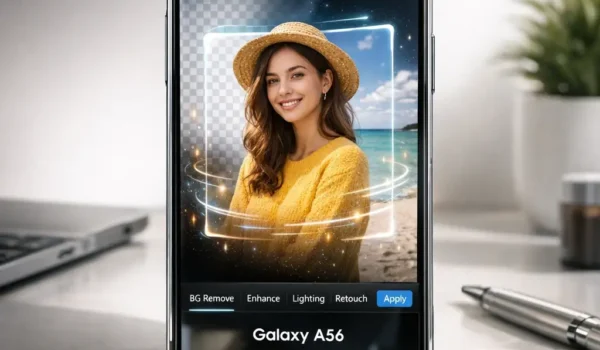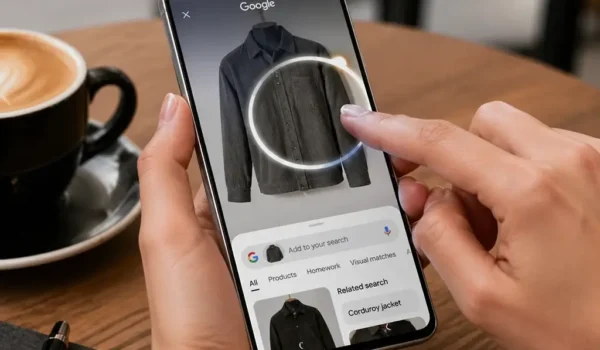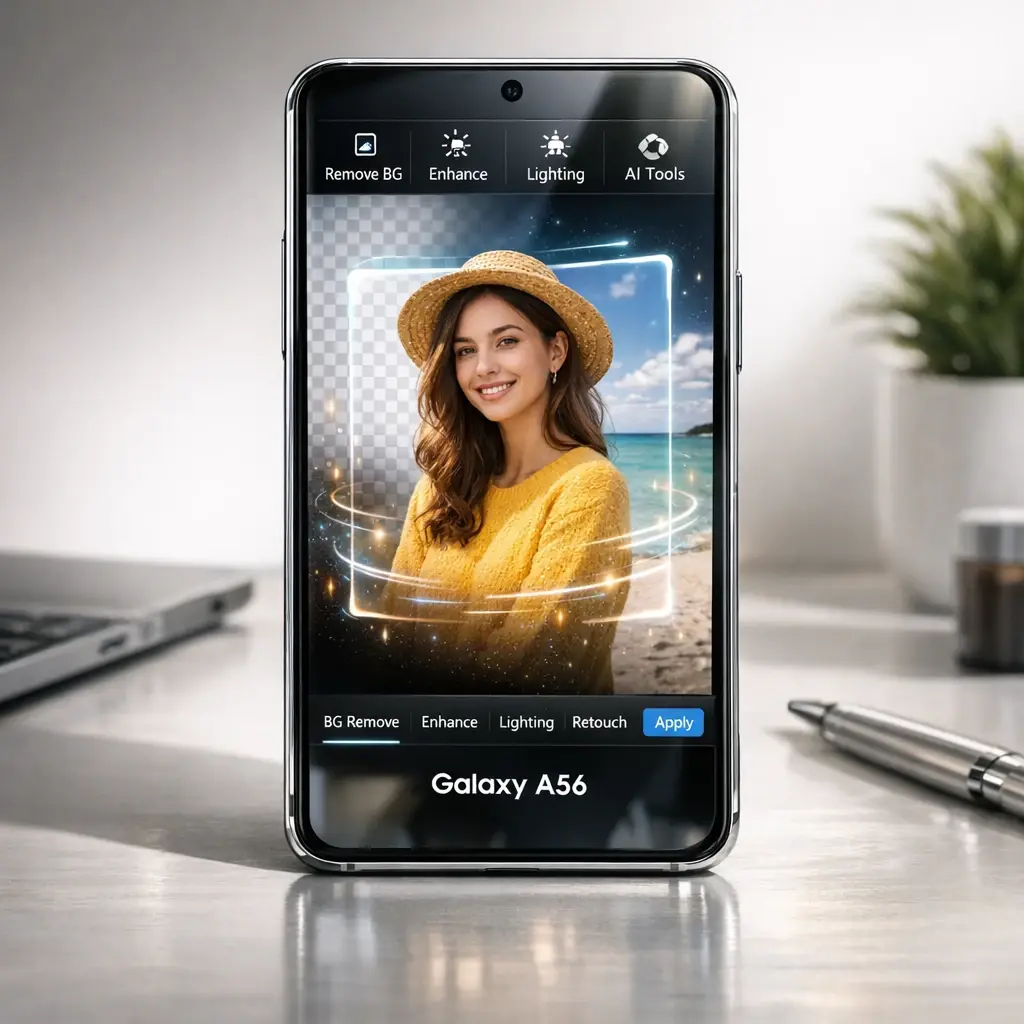
برای ویرایش عکس با هوش مصنوعی A56، کافی است وارد گالری سامسونگ شوید، عکس مورد نظر را باز کنید، روی آیکون مداد (ویرایش) بزنید و سپس دکمه آبیرنگ هوش مصنوعی (سه ستاره) را انتخاب کنید. با این کار میتوانید اشیاء را پاک کنید، سوژهها را جابجا کنید یا پسزمینه را گسترش دهید.
در سال 1405 (2026 میلادی)، دیگر نیازی نیست برای داشتن یک عکس بینقص، ساعتها با نرمافزارهای پیچیده کار کنید. سامسونگ با آوردن قابلیتهای پیشرفته Galaxy AI به میانردههای جدید خود، بازی را تغییر داده است. در این مقاله، تمام ترفندهای دوربین گلکسی A56 برای یک ادیت جادویی را با مثالهای کاربردی بررسی میکنیم.
قابلیت Photo Assist یا ویرایشگر هوش مصنوعی در گلکسی A56 چیست؟
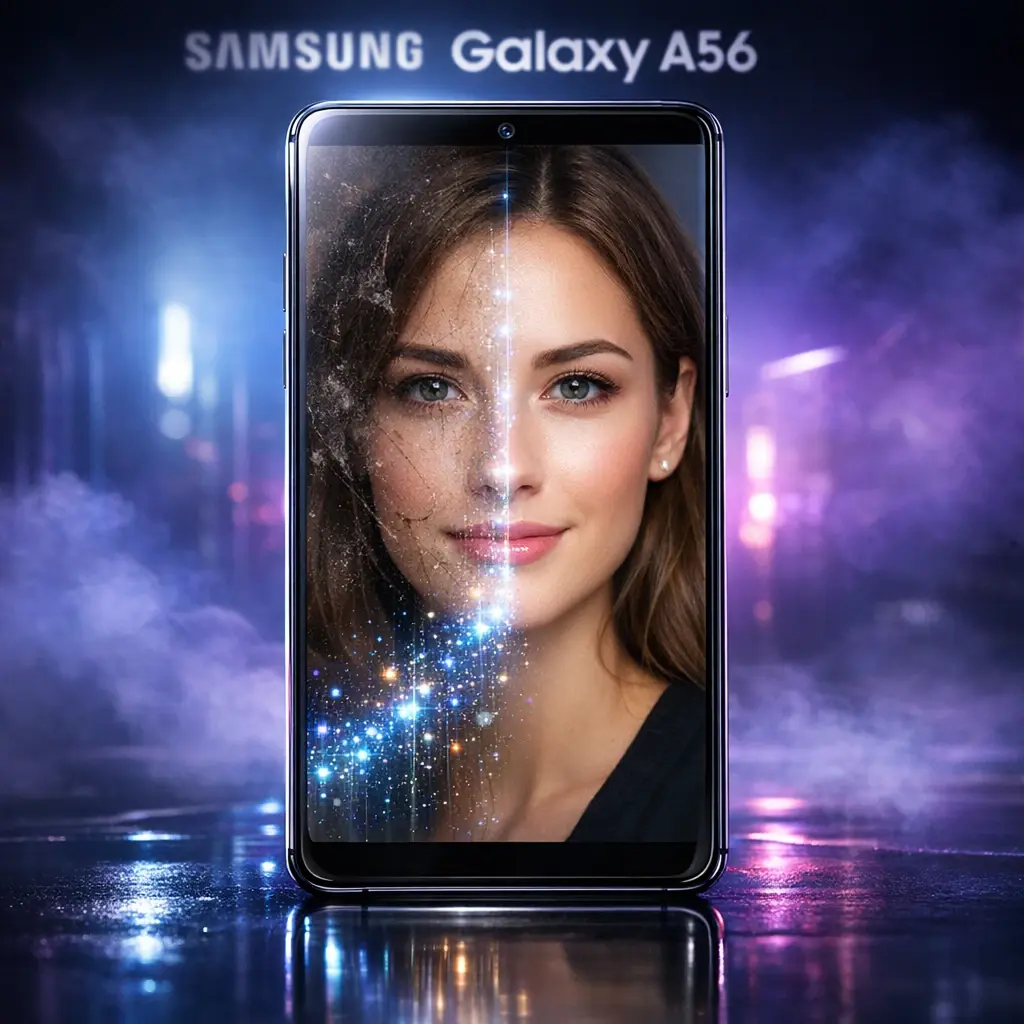
قابلیت Photo Assist (دستیار عکس) در گلکسی A56، یک ابزار مبتنی بر هوش مصنوعی مولد (Generative AI) است که به شما اجازه میدهد پیکسلهای از دست رفته عکس را بازسازی کنید، اشیاء را حذف کنید و حتی پسزمینه عکس را تغییر دهید.
هوش مصنوعی سامسونگ در این گوشی، با تحلیل تصویر، جاهای خالی را به صورت کاملاً طبیعی پر میکند. مثلاً اگر عکس شما کج ثبت شده باشد، هنگام چرخاندن آن، حاشیههای خالی توسط هوش مصنوعی با منظرهای مشابه ساخته و پر میشود.
چگونه ادیت با هوش مصنوعی را در A56 فعال کنیم؟
برای استفاده از این قابلیت، گوشی شما باید به اینترنت متصل باشد و وارد حساب کاربری سامسونگ شده باشید. مراحل فعالسازی به شرح زیر است:
1. وارد Settings (تنظیمات) گوشی شوید.
2. به بخش Advanced features (ویژگیهای پیشرفته) بروید.
3. گزینه Advanced intelligence (هوش پیشرفته) را انتخاب کنید.
4. وارد بخش Photo Editor شده و آن را روشن کنید.
آموزش گامبهگام ابزارهای ویرایش عکس هوش مصنوعی (Galaxy AI) در A56
در این بخش، آموزش ادیت عکس با گالری سامسونگ A56 را به صورت مرحلهای بررسی میکنیم.
1. آموزش حذف اشیاء و افراد مزاحم از عکس (Object Eraser)
این ابزار برای حذف افراد یا زبالههایی که در پسزمینه عکس شما افتادهاند کاربرد دارد.
- مرحله 1: عکس را در گالری باز کنید و روی آیکون مداد (Edit) ضربه بزنید.
- مرحله 2: روی آیکون چهار دایره (Tools) بزنید و Object Eraser (پاککن اشیاء) را انتخاب کنید.
- مرحله 3: دور شیء یا شخص مزاحم خط بکشید یا روی آن ضربه بزنید تا انتخاب شود.
- مرحله 4: روی دکمه Erase (پاک کردن) بزنید تا شیء حذف شود.
2. جابجایی، تغییر اندازه و حذف سوژهها با Generative Edit
این قابلیت جذابترین بخش ویرایش عکس با هوش مصنوعی A56 است. مثلاً میتوانید جای خودتان را در عکس تغییر دهید یا اندازه خود را بزرگتر کنید!
- مرحله 1: در حالت ویرایش (مداد)، روی دکمه آبیرنگ با سه ستاره (هوش مصنوعی) ضربه بزنید.
- مرحله 2: انگشت خود را دور سوژه اصلی بکشید تا انتخاب شود.
- مرحله 3: حالا میتوانید سوژه را با انگشت جابجا کنید (مثلاً از چپ به راست بکشید) یا با دو انگشت آن را بزرگ و کوچک کنید.
- مرحله 4: دکمه Generate (تولید کردن) را بزنید تا هوش مصنوعی جای خالی سوژه قبلی را با دقت پر کند.
3. گسترش پسزمینه عکس و کادربندی مجدد بدون افت کیفیت
اگر عکسی گرفتهاید که کادربندی بستهای دارد و میخواهید منظره بیشتری در عکس باشد.
- مرحله 1: پس از زدن دکمه سه ستاره، عکس را با دو انگشت کمی کوچک کنید یا بچرخانید تا حاشیههای مشکی ایجاد شود.
- مرحله 2: روی Generate کلیک کنید.
- مرحله 3: هوش مصنوعی، حاشیههای خالی را بر اساس محیط اطراف (مثلاً آسمان، چمن یا دیوار) خلق کرده و تغییر پس زمینه عکس با هوش مصنوعی A56 به زیبایی انجام میشود.
4. بازسازی و بهبود کیفیت عکسهای تاریک یا قدیمی (Photo Remaster)
برای افزایش وضوح عکسهایی که تار افتادهاند یا نویز دارند:
- مرحله 1: روی عکس مورد نظر به سمت بالا سوایپ (Swipe) کنید تا جزئیات عکس باز شود.
- مرحله 2: گزینه Remaster (بهبود کیفیت) را انتخاب کنید.
- مرحله 3: گوشی پس از چند ثانیه پردازش، نسخه قبل و بعد را نشان میدهد که در صورت رضایت میتوانید آن را ذخیره کنید.
5. حذف سایهها و انعکاس نور از روی شیشه
اگر از پشت پنجره هواپیما یا ماشین عکس گرفتهاید و بازتاب نور روی شیشه افتاده است:
- مرحله 1: در بخش ویرایش گالری، ابزار Object Eraser را انتخاب کنید.
- مرحله 2: در پایین صفحه، گزینههای Erase shadows (حذف سایه) و Erase reflections (حذف انعکاس) را لمس کنید تا به صورت خودکار عکس شما اصلاح شود.
کیفیت ادیت عکس با هوش مصنوعی در گلکسی A56 چه تفاوتی با پرچمداران سری S26 دارد؟
آیا کیفیت ویرایش عکس با هوش مصنوعی A56 با گوشیهای گرانقیمت سری S26 یکی است؟ پاسخ کوتاه “تقریباً بله” است. از آنجایی که پردازش اصلی Generative Edit در سرورهای ابری (Cloud) سامسونگ انجام میشود، خروجی کار از نظر کیفیت بسیار نزدیک به پرچمداران است. تنها تفاوت در سال 1405، “سرعت پردازش” است. به دلیل پردازنده قویتر سری S، اعمال تغییرات روی پرچمداران حدود 2 الی 3 ثانیه سریعتر از A56 انجام میشود.
از والپیپرهای تکراری خسته شدهاید؟ گوشی شما میتواند هنرمند شخصی شما باشد! برای یادگیری نحوه خلق تصاویر اختصاصی با هوش مصنوعی، پیشنهاد میکنیم مقاله [آموزش ساخت Generative Wallpaper سامسونگ سری A 🎨] را همین حالا مطالعه کنید.
این متن رو سوالی کن میخوام داخل سوالات متداول قرار بدم : تفاوت کیفیت ادیت هوش مصنوعی در A56 نسبت به پرچمداران (سری S26)
مزایا و معایب ویرایش عکس با هوش مصنوعی سامسونگ
برای جمعبندی، نگاهی به نقاط قوت و ضعف این قابلیت در گلکسی A56 میاندازیم:
مزایا:
- عدم نیاز به نصب برنامههای پولی (مثل فتوشاپ یا لایتروم).
- رابط کاربری بسیار ساده و استفاده از زبان روزمره در منوها.
- قدرت بالا در تشخیص لبههای سوژه (حتی موهای آشفته).
معایب:
- نیاز به اتصال دائمی به اینترنت (برای قابلیت Generative Edit).
- اضافه شدن یک واترمارک کوچک (سه ستاره) در گوشه عکسهای ویرایش شده (برای جلوگیری از ساخت دیپفیک).
سوالات پرتکرار کاربران دربارهویرایش عکس با هوش مصنوعی
آیا ویرایش عکس با هوش مصنوعی در A56 نیاز به اینترنت دارد؟
بله. ابزارهای پایه مانند حذف سایه یا Object Eraser به صورت آفلاین کار میکنند، اما برای جابجایی سوژه در عکس سامسونگ و گسترش پسزمینه (Generative Edit)، به اینترنت و ورود به اکانت سامسونگ نیاز دارید.
آیا روی عکسهای ویرایش شده توسط Galaxy AI واترمارک میخورد؟
بله. سامسونگ برای شفافیت و رعایت قوانین کپیرایت، یک واترمارک کوچک شبیه به ستاره در پایین سمت چپ تصاویر خروجی قرار میدهد و در متادیتا (Metadata) عکس نیز ثبت میشود که این تصویر با هوش مصنوعی دستکاری شده است.
چرا دکمه هوش مصنوعی (ستارهها) در گالری من فعال نیست؟
ابتدا مطمئن شوید گوشی شما به آخرین نسخه رابط کاربری سامسونگ آپدیت شده باشد. سپس چک کنید که در تنظیمات گوشی بخش Advanced features وارد شده و با اکانت سامسونگ خود لاگین کرده باشید.