اگر گوشی شما کند شده یا فضای ذخیرهسازیتان بیدلیل پر به نظر میرسد، سریعترین راه برای حل مشکل، مدیریت حافظه پنهان سامسونگ است. برای اینکه در کمتر از ۳۰ ثانیه سرعت گوشی را بالا ببرید، کافیست مسیر زیر را دنبال کنید: تنظیمات (Settings) < مراقبت دستگاه (Device Care) < بهینه سازی خودکار (Automatic optimization).
با این کار، فایلهای موقت و اضافی سیستم بهسرعت حذف میشوند. اما اگر مشکل شما فراتر از یک کندی ساده است، در ادامه 3 روش تخصصی برای پاکسازی عمیقتر را بررسی کردهایم.
پاک کردن حافظه پنهان یک برنامه خاص (رایجترین روش)
گاهی اوقات کل سیستم مشکلی ندارد و فقط یک برنامه خاص مثل اینستاگرام، تلگرام یا واتساپ دچار لگ یا سنگینی میشود. در این حالت، نیازی نیست کل گوشی را دستکاری کنید؛ فقط کافیست حافظه پنهان سامسونگ را برای آن اپلیکیشن خاص تخلیه کنید:
- وارد تنظیمات (Settings) شوید.
- به بخش برنامهها (Apps) بروید.
- برنامه مورد نظر که حس میکنید سنگین شده را پیدا کرده و روی آن کلیک کنید.
- وارد قسمت فضای ذخیره سازی (Storage) شوید.
- در پایین صفحه، روی گزینه پاک کردن حافظه پنهان (Clear Cache) ضربه بزنید.
💡 نکته بسیار مهم: دقت کنید که روی گزینه پاک کردن داده (Clear Data) کلیک نکنید. پاک کردن دیتا باعث حذف تمام اطلاعات حساب کاربری، چتها و تنظیمات آن برنامه میشود، اما پاک کردن کش هیچ خطری برای اطلاعات شما ندارد.
استفاده از قابلیت بهینه سازی کلی سیستم Device Care
سامسونگ به صورت پیشفرض ابزار قدرتمندی برای نگهداری از سیستم در نظر گرفته است که به شما کمک میکند با یک کلیک، وضعیت حافظه پنهان سامسونگ و رم دستگاه را بهبود ببخشید:
- ابتدا به تنظیمات (Settings) گوشی بروید.
- بخش مراقبت دستگاه (Battery and device care) را انتخاب کنید.
- روی دکمه آبیرنگ بهینه سازی خودکار (Automatic optimization) بزنيد.
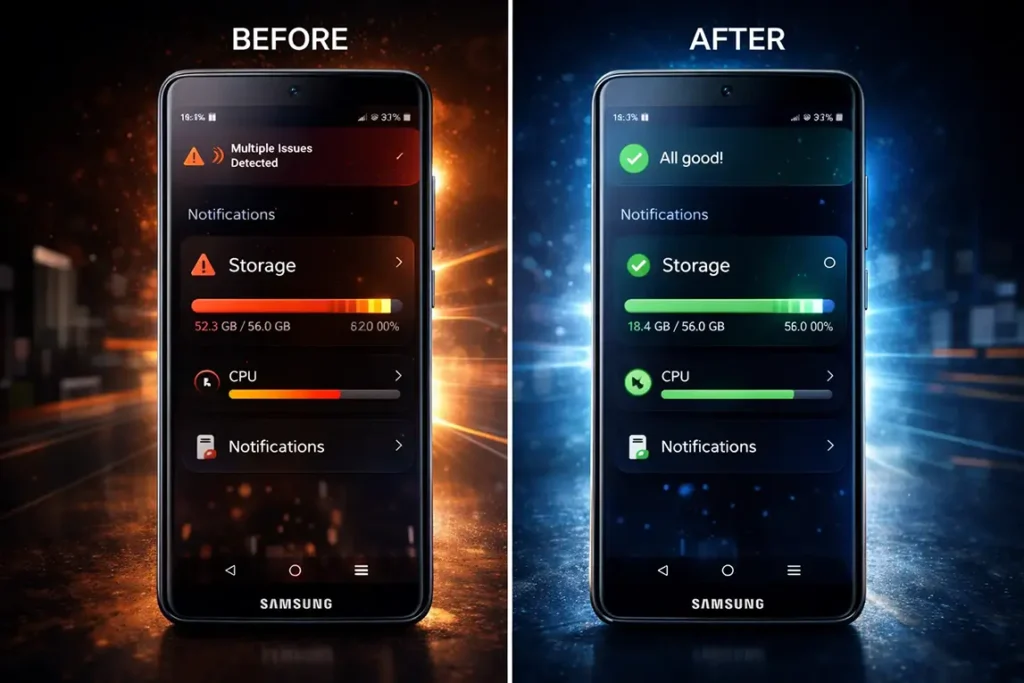
این ابزار هوشمند، برنامههای پسزمینه که مخفیانه از منابع گوشی استفاده میکنند را میبندد و فایلهای کش بیهوده را شناسایی و حذف میکند.
پاک کردن کل حافظه سیستمی (Wipe Cache Partition)
اگر گوشی شما بعد از آپدیت اندروید دچار اختلال شده یا کلاً کند عمل میکند، بهترین راهکار پاکسازی از طریق محیط ریکاوری است. این روش کمی حرفهایتر است و تاثیر چشمگیری روی سرعت حافظه پنهان سامسونگ در سطح سیستمی دارد:
- گوشی را کاملاً خاموش کنید.
- گوشی را از طریق کابل USB به یک کامپیوتر یا لپتاپ متصل کنید (در مدلهای جدید سامسونگ این مرحله الزامی است).
- دکمه Power (روشن/خاموش) و ولوم بالا (Volume Up) را همزمان نگه دارید تا لوگوی سامسونگ ظاهر شود و وارد محیط Recovery شوید.
- با استفاده از دکمههای ولوم، روی گزینه Wipe Cache Partition بروید و با دکمه پاور آن را تایید کنید.
- در مرحله بعد گزینه Yes را انتخاب کنید.
- پس از پایان عملیات، روی گزینه Reboot system now بزنید تا گوشی به صورت عادی روشن شود.
چند نکته ظریف برای اجرای بهتر:
- اتصال الزامی (اندروید ۱۱ به بالا): گوشی را حتماً با کابل USB به کامپیوتر یا لپتاپ وصل کنید. در برخی مدلها، اتصال هندزفری تایپسی هم جواب میدهد.
- ورود به ریکاوری: گوشی را خاموش کرده، سپس دکمه پاور و ولوم بالا را همزمان نگه دارید تا لوگو ظاهر شود.
- ناوبری با دکمهها: در این محیط تاچ کار نمیکند. از کلیدهای ولوم برای جابهجایی و از کلید پاور برای تایید (Enter) استفاده کنید.
- انتخاب دقیق گزینه: فقط روی عبارت Wipe Cache Partition بروید و تایید کنید.هشدار: مراقب باشید گزینه Wipe Data / Factory Reset را انتخاب نکنید، چون تمام اطلاعات گوشی را پاک میکند!
- پایان عملیات: پس از اتمام، گزینه Reboot system now را بزنید تا گوشی بازنشانی (Restart) شود.
چرا حافظه پنهان سامسونگ نیاز به پاکسازی دارد؟
شاید بپرسید اگر حافظه پنهان سامسونگ برای سرعت بخشیدن به اجرای برنامهها طراحی شده، چرا باید آن را پاک کنیم؟ پاسخ ساده است: تجمع بیش از حد این فایلها نتیجه معکوس دارد. در اینجا به ۳ دلیل اصلی ضرورت پاکسازی اشاره میکنیم:
- آزادسازی فضای ذخیرهسازی: فایلهای موقت به مرور زمان حجیم میشوند و بخش قابل توجهی از حافظه داخلی را اشغال میکنند.
- رفع باگ و خرابی برنامهها: گاهی اوقات فایلهای کش قدیمی با آپدیت جدید برنامهها تداخل پیدا میکنند و باعث بسته شدن ناگهانی (Crash) اپلیکیشن میشوند.
- افزایش سرعت کلی سیستم: وقتی حافظه پنهان سامسونگ بیش از حد شلوغ باشد، پردازنده باید زمان بیشتری را صرف جستجو در میان فایلهای موقت کند که منجر به کندی دستگاه میشود.

تفاوت Clear Cache و Clear Data؛ کدام را انتخاب کنیم؟
بسیاری از کاربران هنگام مراجعه به تنظیمات گوشی، بین دو گزینه «پاک کردن کش» و «پاک کردن دیتا» مردد میشوند. درک تفاوت این دو بسیار حیاتی است تا اطلاعات مهم خود را از دست ندهید:

💡 پیشنهاد : همیشه اول با پاک کردن حافظه پنهان سامسونگ شروع کنید. اگر مشکل برنامه حل نشد، به سراغ گزینه Clear Data بروید.
سوالات پر تکرار کاربران
هر چند وقت یک بار باید حافظه پنهان سامسونگ را پاک کنیم؟
نیاز به انجام روزانه این کار نیست. پیشنهاد میشود هر ۲ تا ۳ ماه یکبار یا هر زمانی که احساس کردید گوشی کند شده یا یک برنامه خاص درست کار نمیکند، اقدام به پاکسازی کنید.
آیا پاک کردن کش باعث پاک شدن عکسها یا پیامهای واتساپ میشود؟
خیر. پاکسازی حافظه پنهان سامسونگ هیچ ارتباطی به فایلهای شخصی، عکسها، ویدیوها یا تاریخچه چتهای شما ندارد و فقط فایلهای موقت سیستمی را حذف میکند.
چرا بعد از پاکسازی، اولین اجرای برنامه طول میکشد؟
این کاملاً طبیعی است. چون برنامه باید فایلهای مورد نیاز جدیدی را ایجاد کند، اولین بار کمی کندتر باز میشود، اما در دفعات بعدی سرعت به حالت عادی برمیگردد.
منبع : digipan